
2026年6月開催分の保存記録です(2026年9月19日追記)
掲載画面の終了予定日は2026年6月29日です。本文の賞金・取引量・ポイント条件は当時のものです。現在参加できることや、今も同じ特典を受け取れることを示す案内ではありません。
現在の利用条件・居住地域の制限は各サービスの公式情報で確認してください。過去の条件を見て入金や取引を始めないでください。
2026年6月、StandXとTaco TradeのAIトレードキャンペーンを確認しました。この記事には、当時の画面と連携の流れを残しています。
当時の企画は、TacoでAIトレーダーを設定し、StandX側で取引する仕組みでした。賞金の条件だけでなく、資金を置く場所、API権限、どの操作で実取引が始まるかを分けて読むための記録です。
ただし、ここで大事なのは、無料で触れる範囲と、実際に資金を使う範囲を分けて考えることです。画面確認やAIへの指示、戦略作成の流れを確認するだけなら始めやすい一方、実際に取引を走らせる場合は、StandX Perps側に用意した資金・手数料・スリッページ・損失リスクが発生します。Tacoに取引用資金を預けておく必要はありません。
この記事では、StandX×Taco AIトレーディングコンテストの内容、参加条件、進め方、注意点を初心者向けに整理します。
⚠ 必ずお読みください
この記事は投資の勧誘や助言ではありません。暗号資産・デリバティブ・オンチェーン取引には大きな損失リスクがあります。キャンペーン報酬やポイントがあっても、取引損失・手数料・ガス代・利用制限のリスクがあります。参加する場合は、公式画面・規約・対象条件・接続権限を確認し、余剰資金の範囲で自己責任で判断してください。
- キャンペーンの概要
- 画面を見るときに分けて確認したいこと
- 当時の参加条件:10,000 USDT以上の取引量が目安
- 賞金プールとランキングの仕組み
- Top20の報酬配分と特別賞
- 当時のStandXポイント画面
- 当時の設定手順1:まずStandXに登録し、ポイント画面を確認する
- 当時の設定手順2:StandXでAPIキーを発行する
- 当時の設定手順3:Tacoキャンペーンページを開いてログインする
- 当時の設定手順4:ウォレットでTacoに接続する
- 当時の設定手順5:TacoにStandXのAPIキーを登録し、Exchange欄を確認する
- 当時の設定手順6:戦略を選ぶ、または自分で作成する
- 当時の設定手順7:オンボタンで開始されることを理解する
- この記録から持ち帰ること
キャンペーンの概要
ここで記録しているのは、StandX × Taco AI Trading Competition というAIトレードキャンペーンです。
TacoのAI Autopilotで戦略を起動し、その取引がStandXにルーティングされることで、キャンペーン対象になります。上位20名は、キャンペーン全体の取引量に応じて解放される賞金プールをシェアできます。あわせて、StandX側のMainnet Points Campaignでも、取引量やメイカー活動などに応じたポイント獲得対象になる可能性があります。将来の特典やエアドロップに関係する可能性があるポイントですが、報酬内容や交換条件が保証されているわけではないため、必ずStandX側の最新表示も確認してください。
資金を置く場所
実際に取引に使う資金は、TacoではなくStandXのPerps側に用意します。TacoはAI Autopilotの設定、指示、StandXとの連携に使う画面です。Tacoに資金を預けておく必要はありません。
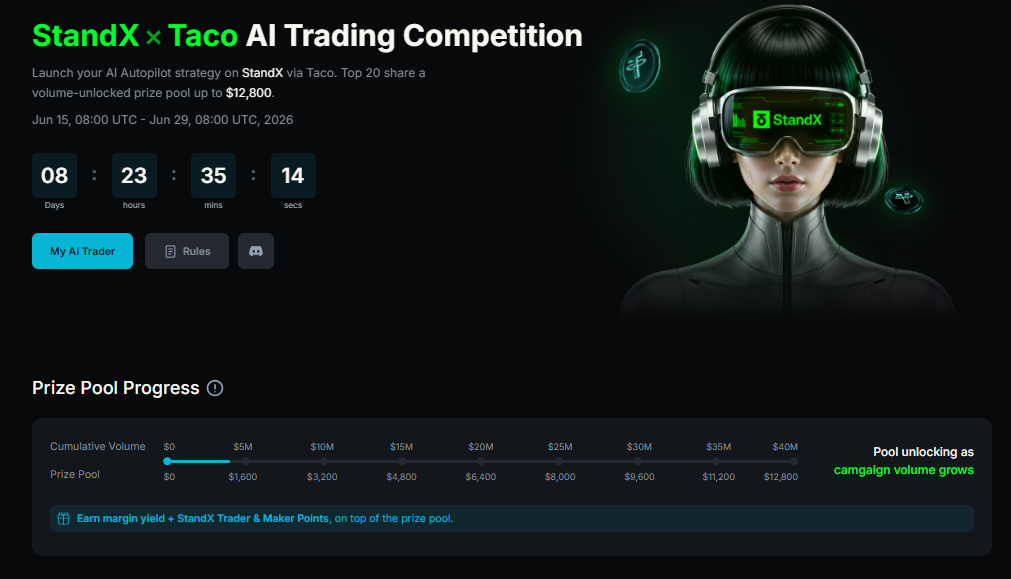
キャンペーン画面で確認できる主な内容は次の通りです。
- キャンペーン名:StandX × Taco AI Trading Competition
- 期間:2026年6月15日 08:00 UTC 〜 2026年6月29日 08:00 UTC と表示
- 内容:TacoのAI Autopilot戦略をStandX上で起動する
- 賞金プール:取引量に応じて解放、最大12,800ドル相当
- 対象:Taco Autopilot経由で実行され、StandXにルーティングされた取引
- StandXポイント:StandX側のMainnet Points Campaignでも、取引などに応じたポイント獲得対象になる可能性あり
この日付は掲載当時の画面から記録したものです。期間が延長されたか、別のキャンペーンがあるかは本記事から判断できません。
画面を見るときに分けて確認したいこと
- 資金の場所:Tacoの設定画面と、StandX Perpsの取引用残高を取り違えないこと。
- 表示成績:バックテストや推定年率は、将来の利益や損失の上限を示すものではないこと。
- 開始操作:設定を保存することと、自動取引のスイッチをオンにすることを区別すること。
以下は当時の条件と画面の説明です。無料の画面確認と、損失が発生し得る実取引は別です。メインウォレットの秘密鍵・シードフレーズを、API設定欄へ入力しないでください。
当時の参加条件:10,000 USDT以上の取引量が目安
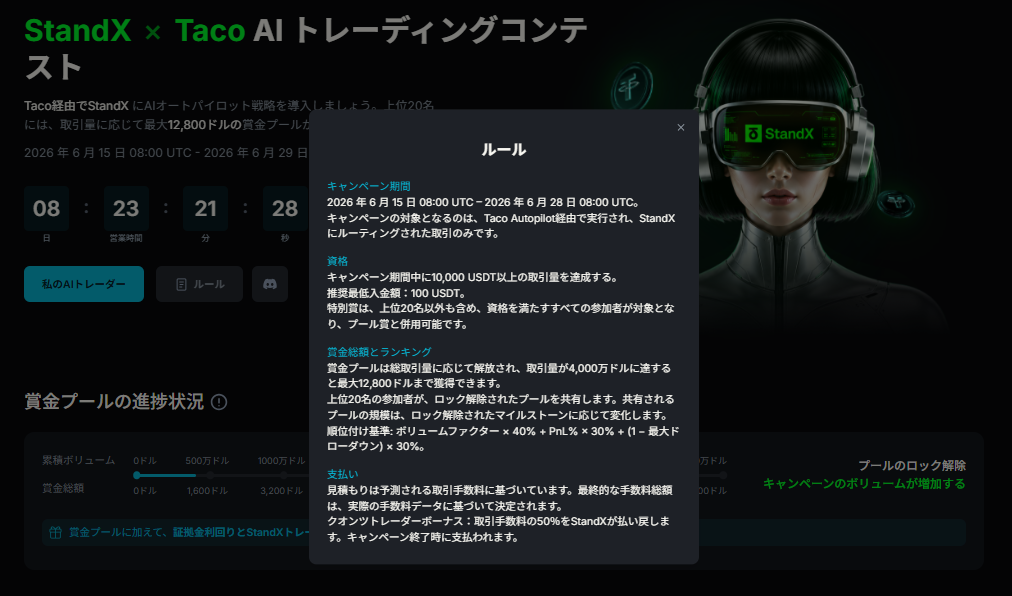
ルール画面では、キャンペーン期間中に 10,000 USDT以上の取引量 を達成することが参加資格として表示されています。
また、推奨最低入金額として 100 USDT が表示されています。これは、Tacoへの入金額ではなく、StandX Perps側に用意する資金の目安として見る項目です。「必ず100 USDTで安全に参加できる」という意味ではありません。取引量・レバレッジ・手数料・損失リスクによって、必要資金やリスクは変わります。
確認できる条件は次の通りです。
- キャンペーン期間中に10,000 USDT以上の取引量を達成
- 推奨最低入金額は100 USDT。TacoではなくStandX Perps側に用意する資金の目安として見る
- Taco Autopilot経由で実行され、StandXにルーティングされた取引が対象
- 特別賞は、上位20名以外も含め、条件を満たす参加者が対象になり得る
賞金プールとランキングの仕組み
このキャンペーンでは、総取引量に応じて賞金プールが解放されます。
Prize Pool Progressでは、累積取引量が増えるごとに賞金プールが増え、最大で 12,800ドル相当 まで解放される表示になっています。
| 累積取引量 | 賞金プール |
|---|---|
| 5Mドル | 1,600ドル |
| 10Mドル | 3,200ドル |
| 15Mドル | 4,800ドル |
| 20Mドル | 6,400ドル |
| 25Mドル | 8,000ドル |
| 30Mドル | 9,600ドル |
| 35Mドル | 11,200ドル |
| 40Mドル | 12,800ドル |
ランキングは、単純な利益額だけではなく、複数の要素で決まるようです。ルール画面では、次のような基準が表示されています。
- ボリュームファクター:40%
- PnL%:30%
- 最大ドローダウンを考慮した要素:30%
つまり、ただ大きく取引すればよいわけではなく、取引量・損益・リスク管理のバランスが見られる仕組みです。
Top20の報酬配分と特別賞
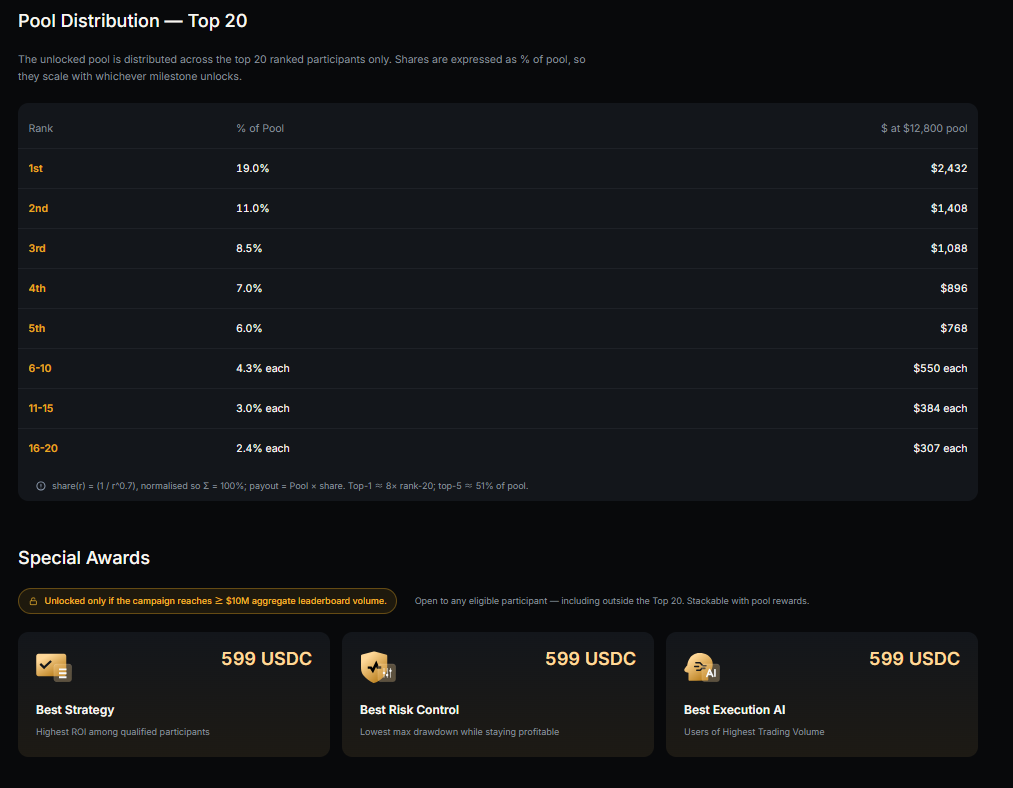
賞金プールが最大12,800ドルまで解放された場合、Top20への配分は報酬画面で次のように表示されています。
| 順位 | プール比率 | 12,800ドルプール時の表示額 |
|---|---|---|
| 1位 | 19.0% | 2,432ドル |
| 2位 | 11.0% | 1,408ドル |
| 3位 | 8.5% | 1,088ドル |
| 4位 | 7.0% | 896ドル |
| 5位 | 6.0% | 768ドル |
| 6〜10位 | 各4.3% | 各550ドル |
| 11〜15位 | 各3.0% | 各384ドル |
| 16〜20位 | 各2.4% | 各307ドル |
さらに、特別賞として各 599 USDC の枠が表示されています。
- Best Strategy
- Best Risk Control
- Best Execution AI
特別賞は、キャンペーン全体の集計取引量が一定条件を満たした場合に解放される表示です。報酬画面では「10Mドル以上のaggregate leaderboard volumeで解放」と説明されているため、実際に対象になるかはキャンペーン画面で確認してください。
当時のStandXポイント画面
当時のStandXの画面には、Perps上の取引、流動性提供、友達招待、毎日チェックインがポイント獲得の対象として表示されていました。現在も同じ条件とは限りません。
また、紹介リンク画面では、Trader Points、Maker Points、Holder Points、Holding Value、Invitedなどが表示されています。Trader欄には、取引量、実現損失、招待相手の取引ポイントに関連する説明もあります。
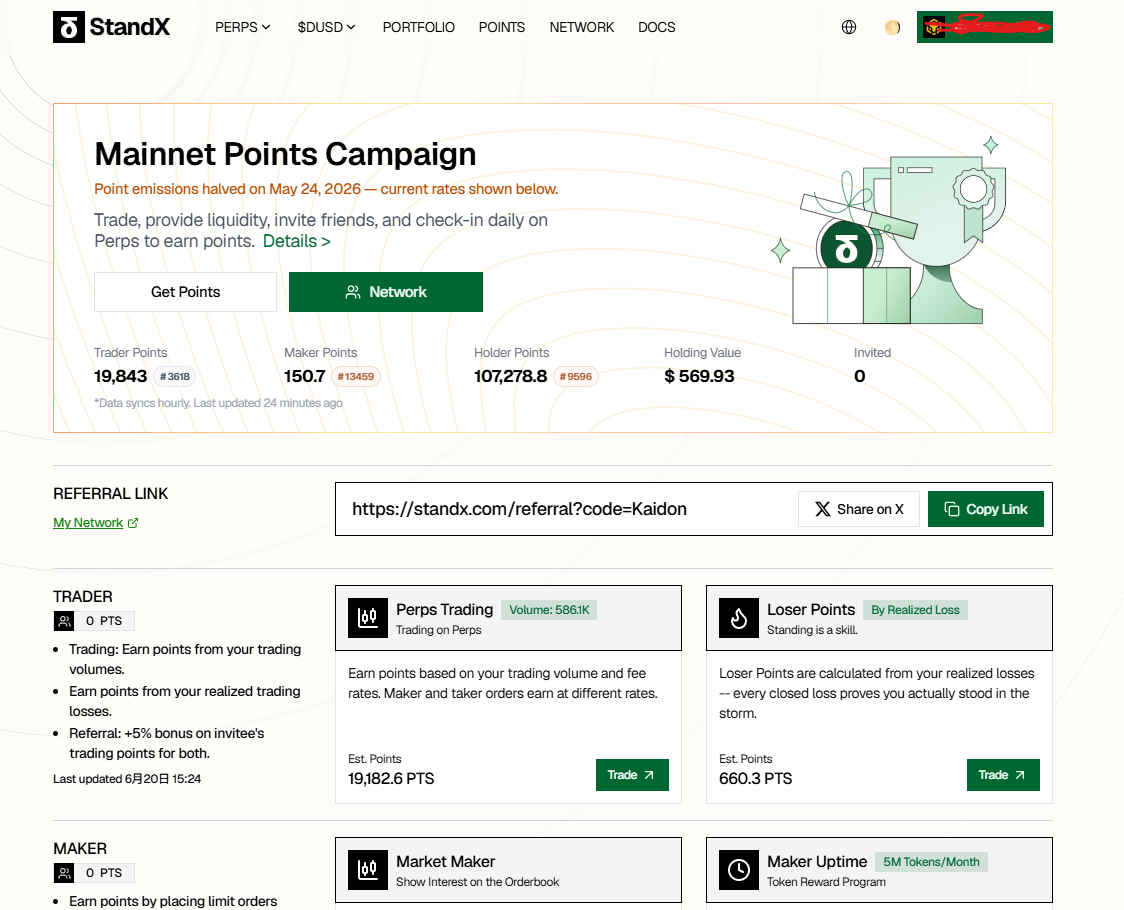
注意したいのは、Tacoのコンテスト報酬とStandXのポイントが別の仕組みであることです。Taco側の賞金プール、StandX側のポイント、紹介リンクによる特典は、それぞれ条件が違う可能性があります。
当時の設定手順1:まずStandXに登録し、ポイント画面を確認する
今回の流れでは、先にStandX側の準備を済ませておくのがおすすめです。Taco側でStandXを取引先として設定するには、StandX側でAPIキーを発行し、そのAPIキーをTacoに連携する必要があるためです。実取引をする場合の資金も、TacoではなくStandX Perps側に用意します。
StandX側では、自分のReferral Link、Trader Points、Maker Points、Holder Pointsなどを確認できます。上で紹介した通り、Tacoのコンテスト報酬とは別に、StandX側のMainnet Points Campaignでもポイント獲得対象になる可能性があります。
ここで確認するポイントは次の通りです。
- StandXの登録・ログインができているか
- Trader PointsやMaker Pointsの対象が何か
- 取引量や招待によるポイント条件がどう書かれているか
- Tacoコンテスト報酬とStandXポイントを混同していないか
当時の設定手順2:StandXでAPIキーを発行する
次に、StandX側でAPIキーを発行します。TacoからStandXへ注文をルーティングするには、Taco側にStandXのAPI情報を登録する必要があります。
StandX公式Docsでは、API Tokenは自己管理型の仕組みとして説明されています。API tokenやsigning keyは自分で管理する前提で、StandX側では復元できないため、なくしたり流出させたりしないように注意が必要です。
公式の取得手順は、StandX DocsのAPI Tokenページで確認できます。
StandX公式Docsでは、API Token管理画面へは右上のプロフィールアイコンからセッション管理に進むか、ログイン後に https://standx.com/user/session へアクセスする流れが案内されています。API Token作成時は、用途が分かる名前、署名キー、権限、有効期限などを確認します。
APIキー発行時の注意
- 接続先URLが公式の standx.com であることを確認する
- API Token、signing key、private keyは自分で安全に保管する
- APIキーやAPI Secret、private keyは、スクリーンショット・SNS・チャットに載せない
- 権限は取引に必要な範囲だけにし、出金権限がある場合は付けない
- 権限の意味が分からない場合は、設定を進めず一度止まる
当時の設定手順3:Tacoキャンペーンページを開いてログインする
StandX側の準備ができたら、Tacoのキャンペーンページを開きます。
Taco側の画面では、StandX × Taco AI Trading Competition、My AI Trader、Rules、報酬プール、ランキング関連の導線を確認できます。
Tacoを開くと、ログイン画面が表示されます。ログイン画面には、MetaMask、メール、Google、ウォレット接続などの選択肢があります。
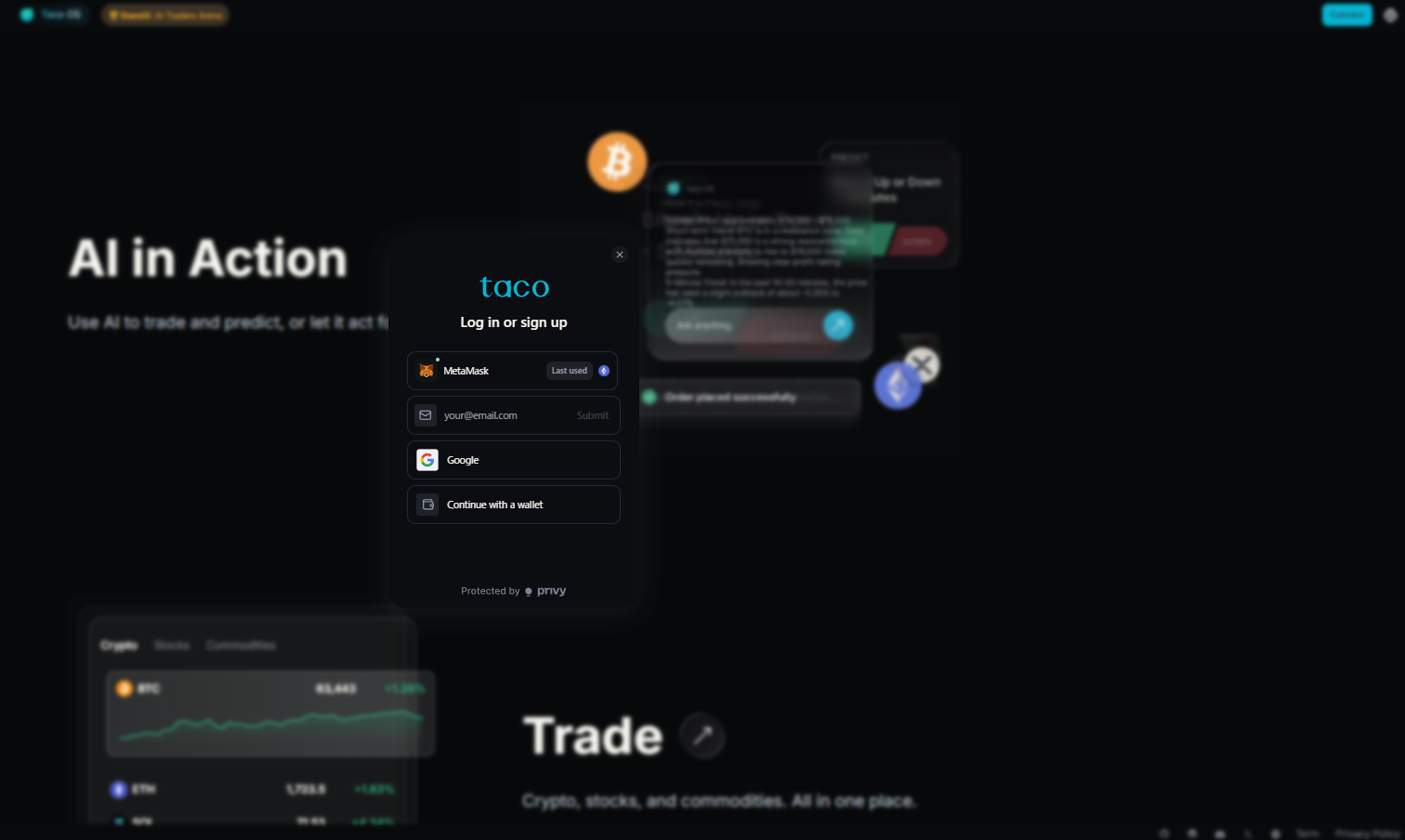
当時の設定手順4:ウォレットでTacoに接続する
筆者はMetaMaskを使っていますが、Taco側で対応しているウォレットであれば、必ずしもMetaMaskである必要はありません。自分が管理しやすく、少額検証に使えるウォレットを選びましょう。
MetaMaskを使う場合は、接続画面で app.taco.trade に接続する表示が出ます。他のウォレットを使う場合も、接続先が本当に app.taco.trade かを確認してください。偽サイトにウォレットを接続しないために、URLの確認は必須です。
注意:ウォレット接続画面では、残高やウォレット名が表示される場合があります。公開記事やSNSに使う場合は、残高・アドレス・アカウント名を隠してから使いましょう。
当時の設定手順5:TacoにStandXのAPIキーを登録し、Exchange欄を確認する
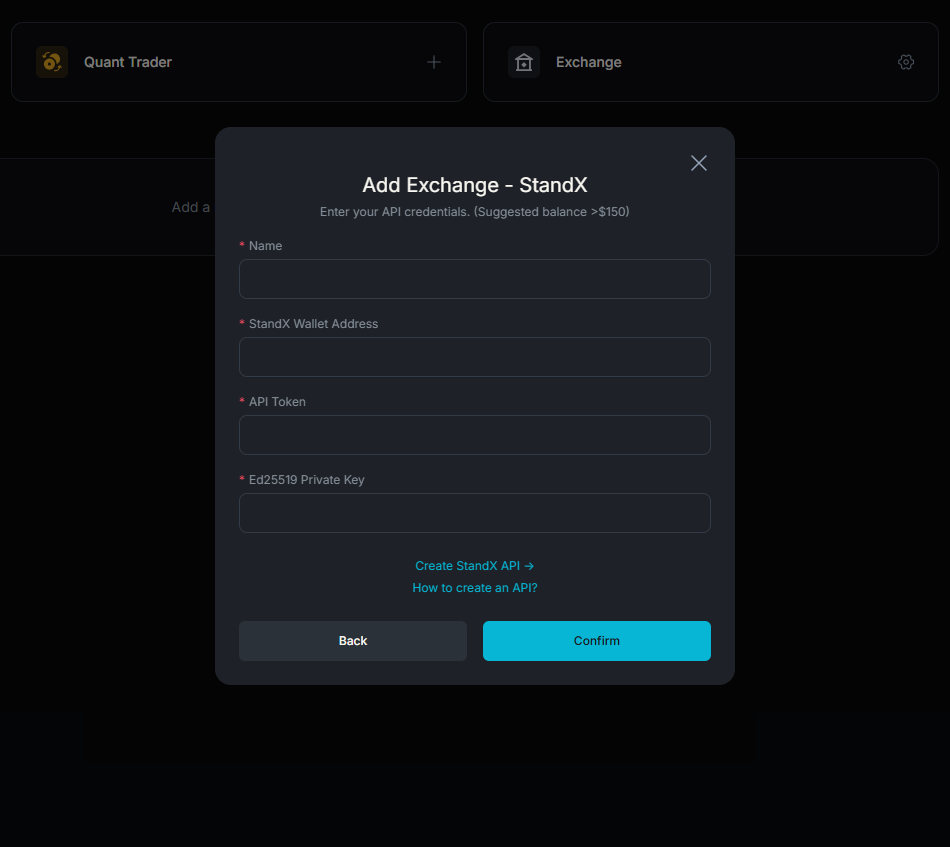
ウォレット接続後、Taco側でStandXのAPIキーを登録します。ここでStandX側のAPIキーが必要になるため、StandX登録とAPIキー発行を先に済ませておくほうがスムーズです。なお、Tacoで行うのはAPI連携とAI Autopilotの設定であり、取引用資金をTacoに入れておく作業ではありません。
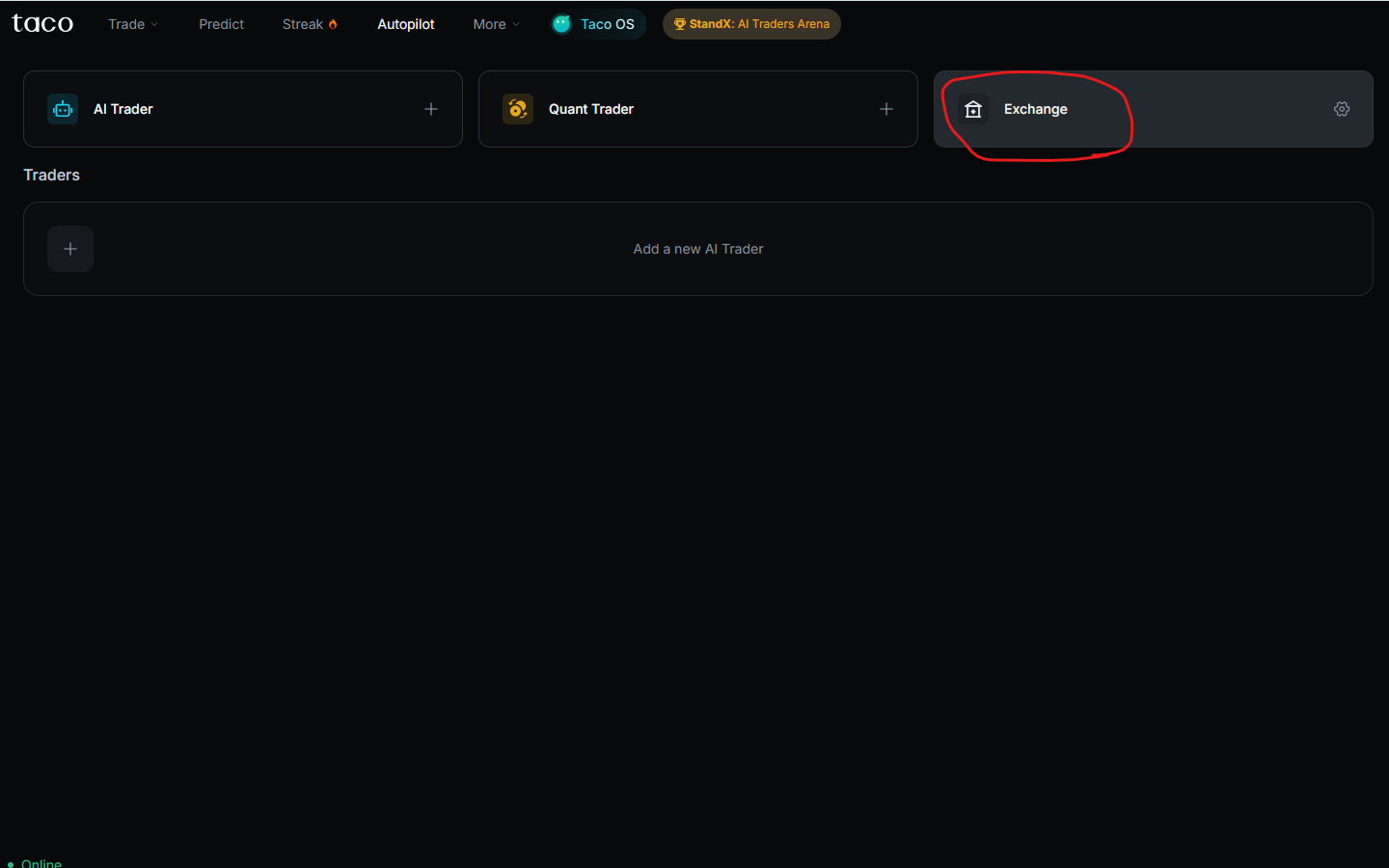
Tacoでは、Autopilot画面からExchangeを開き、Add exchangeでStandXを選ぶと、StandX用の詳細登録画面に進めます。
StandXを選ぶと、Add Exchange – StandXの登録画面が表示されます。ここで、名前、StandX Wallet Address、API Token、Ed25519 Private Keyを入力します。
APIキー連携時の注意
- 接続先URLが公式の app.taco.trade と standx.com であることを確認する
- StandXで発行したAPI TokenとEd25519 Private KeyをTacoに登録する流れになっているか確認する
- 取引用資金はStandX Perps側に用意し、Tacoに資金を預ける必要はない
- API TokenやPrivate Keyは、スクリーンショット・SNS・チャットに載せない
- 権限は取引に必要な範囲だけにし、出金権限がある場合は付けない
- 連携内容や権限が分からない場合は、オンにせず一度止まる
APIキー連携後に確認しやすいのは、戦略設定内のExchangeを選択欄です。ここにStandXのロゴと名前が表示されていれば、その戦略の取引先としてStandXを選んでいる状態だと判断できます。
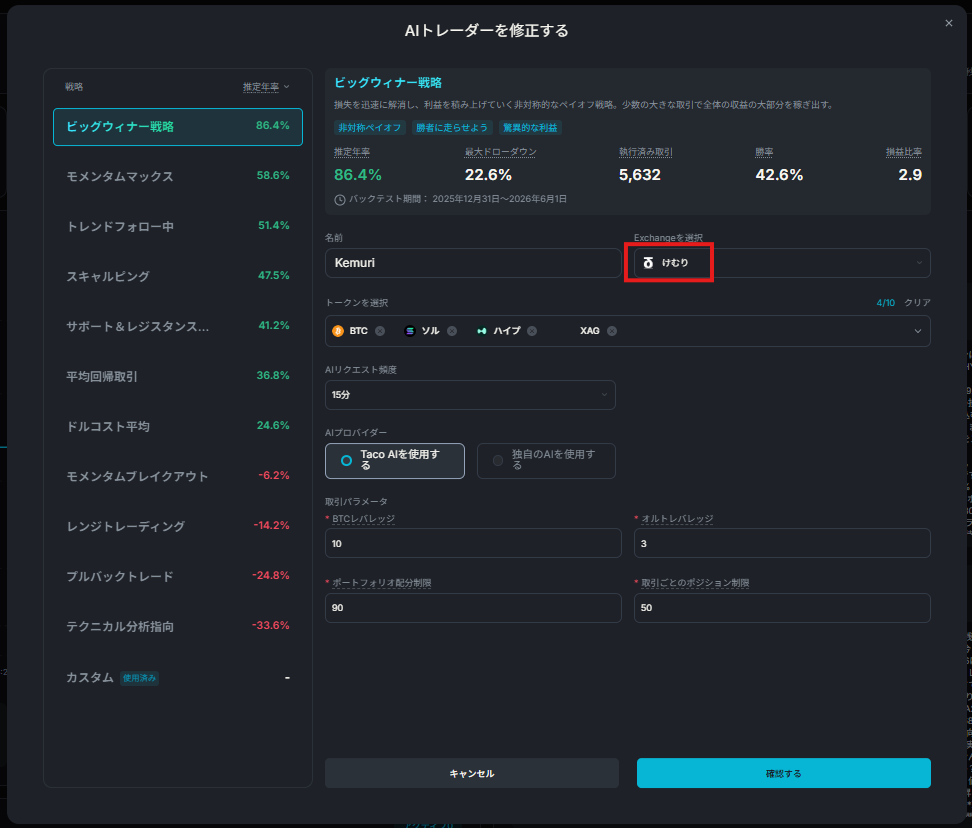
ここで確認するポイントは次の通りです。
- StandXのAPIキー連携が完了しているか
- Exchange欄がStandXになっているか
- AIプロバイダーがTaco AIになっているか
- 対象トークンとレバレッジ設定が想定どおりか
- 確認ボタンを押す前に、設定内容とAPI権限を理解しているか
当時の設定手順6:戦略を選ぶ、または自分で作成する
My AI Traderを押した後は、AIトレーダーの画面に進みます。ここでは、用意された戦略を選ぶか、自分で条件を設定してAIトレーダーを作成できます。
戦略作成画面では、左側に複数の戦略が並び、右側に推定年率、最大ドローダウン、実行済み取引数、勝率、損益比率などが表示されています。
ここで重要なのは、数字を「将来の利益保証」と見ないことです。表示されている推定年率やバックテスト結果は、過去データや条件に基づく参考情報であり、今後も同じ結果になるとは限りません。
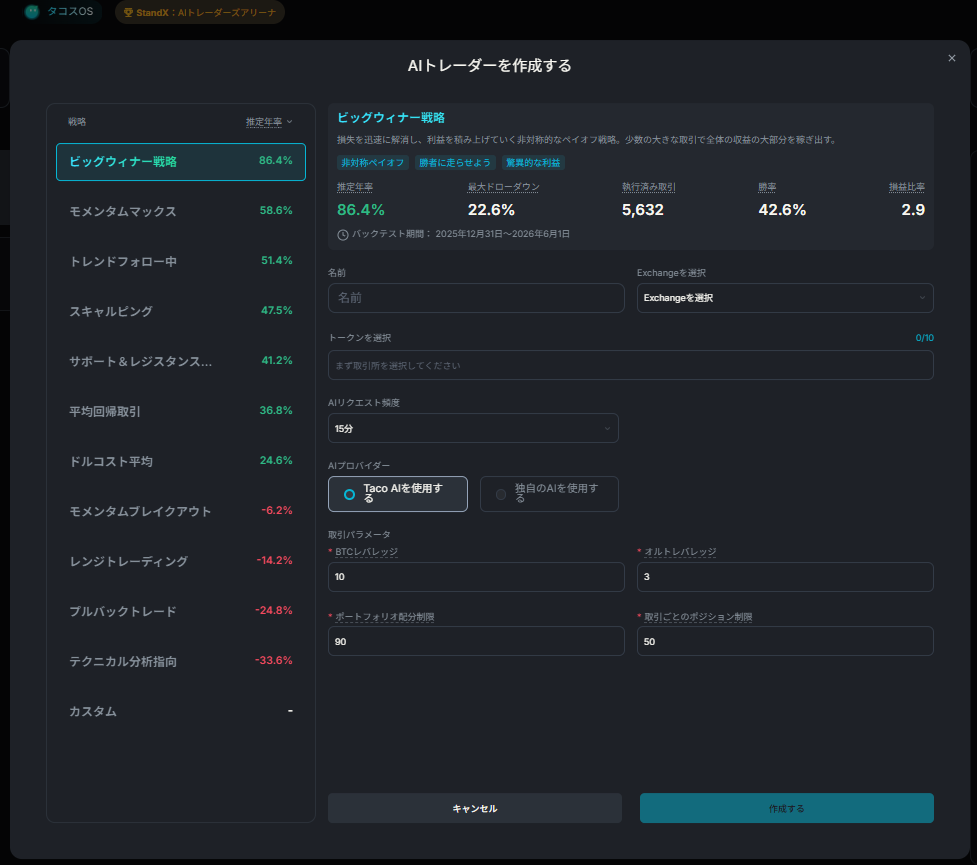
確認する項目は次の通りです。
- どの戦略を選ぶか
- どの取引所を選ぶか
- 対象トークンは何か
- AIリクエスト頻度はどれくらいか
- BTCレバレッジ、アルトレバレッジなどの取引パラメータ
- ポートフォリオ配分制限、1ポジションあたりの制限
Tacoの公式X投稿では、参加手順として次の流れが案内されています。
- StandXをTaco Autopilotに接続する
- 戦略を選択する、または自分で構築する
- 24時間いつでも取引を開始・調整する
この流れからも分かる通り、キャンペーンの中心は「AIに指示して戦略を動かす体験」です。
当時の設定手順7:オンボタンで開始されることを理解する
設定後は、画面右上付近のオン/オフボタンを切り替えるだけでAIトレーダーが動き始める仕様です。
つまり、取引開始直前の確認では、最後に「開始」ボタンを何度も確認するというより、オンにした瞬間に開始される前提で設定を見直す必要があります。
この記録から持ち帰ること
賞金やポイントの数字を見る前に、資金の置き場所と権限、取引開始の操作を確認する必要がありました。自動化しても、損失や設定ミスの責任をAIに任せることはできません。
この記事は当時の画面の保存記録です。現行サービスの操作手順としてそのまま使わず、公式の最新説明と照合してください。取引を始める前の考え方は予算・損切り・方針の確認にまとめています。


コメント