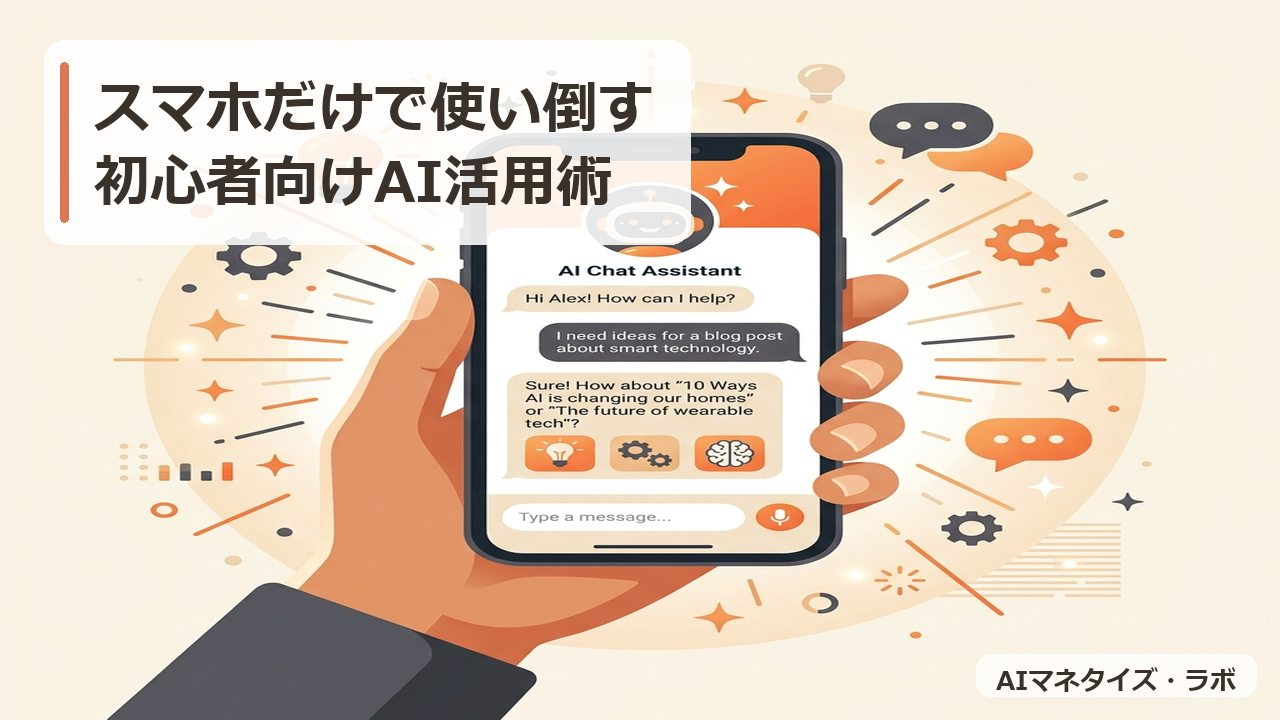
「AIを使ってみたいけど、パソコンがないと無理ですか?」
そんな心配はいりません。ChatGPTやGeminiなどのAIは、スマホだけでも十分に使えます。文章の相談、メール文の作成、画像の説明、音声での質問、ちょっとした調べものの整理まで、かなりの作業をスマホで進められます。
この記事では、AI初心者向けに、スマホだけでAIを使い倒すための基本ロードマップをまとめます。
⚠ この記事の前提
AIアプリの画面や機能名は、アップデートや利用地域、無料・有料プランによって変わることがあります。この記事では、スマホでAIを安全に使うための基本手順を中心に解説します。
スマホAIでできること
スマホだけでも、次のような作業は十分できます。
- メールやLINEの返信文を作る
- ブログやSNS投稿の下書きを作る
- 写真に写っているものを説明してもらう
- 音声で質問して、答えを聞く
- 長い文章を短く要約する
- 買い物、旅行、勉強、仕事のチェックリストを作る
パソコンのほうが長文編集はしやすいですが、「思いついた時にすぐ相談する」という意味では、スマホAIはかなり強いです。
ステップ1:まずは公式アプリか公式サイトから始める
ChatGPTは公式ダウンロードページからiOS・Android向けアプリへ進めます。OpenAI公式ページでは、モバイル版で外出先でもチャット、音声会話、写真についての質問ができることが案内されています。
公式ページ:ChatGPT ダウンロード(確認日:2026-06-20)
Geminiは公式サイトから利用できます。
公式ページ:Google Gemini(確認日:2026-06-20)
Claudeはこのブログでも記事作成に使っているAIです。文章の自然さを重視する人は、あわせて試してみてもよいでしょう。
ステップ2:スマホでAIに聞く基本形を覚える
AIは、短く雑に聞いても答えてくれます。ただ、少しだけ条件を入れると、答えがかなり使いやすくなります。
まずは次の形で質問してください。
スマホ用の基本プロンプト
あなたは初心者向けの先生です。
次の内容を、スマホで読みやすいように短く説明してください。

目的:〇〇したい
状況:〇〇で困っている
条件:専門用語は少なめ、箇条書きで、最初の3手順を教えてください。
たとえば、次のように使えます。
- 目的:仕事のメールを丁寧にしたい
- 状況:断りの返信をやわらかく書きたい
- 条件:失礼にならない、短め、3案ほしい
このように「目的」「状況」「条件」を入れるだけで、AIの答えはかなり安定します。
ステップ3:スマホ写真をAIに見せて相談する
スマホAIの便利な使い方のひとつが、写真を使った相談です。
たとえば、次のような使い方があります。
- 手書きメモを撮って、内容を整理してもらう
- ホワイトボードを撮って、議事録のたたき台にする
- 商品の写真を撮って、説明文の案を作る
- 料理や持ち物を撮って、チェックリストを作る
ただし、写真には個人情報が写り込みやすいです。住所、顔、車のナンバー、書類の氏名、会社名、画面の通知などは、送る前に隠してください。
ステップ4:音声入力で「ながら相談」する
スマホAIは、文字入力だけでなく音声でも使えます。長い文章を打つのが苦手な人は、音声入力を使うと一気に楽になります。
おすすめは、次のような使い方です。
- 歩きながらアイデアを話してメモ化する
- 家事をしながら予定を整理する
- 移動中に記事の構成案を相談する
- 英語フレーズの練習相手にする
ただし、外出先で個人情報や仕事の機密を話すのは避けましょう。周りに聞こえる場所では、雑談や一般的な相談だけにしておくのが安全です。
ステップ5:スマホAIを毎日の作業に組み込む
スマホAIは、特別な勉強時間を作らなくても使えます。毎日1つだけ、次のような場面で使ってみてください。
- 朝:今日やることを3つに整理する
- 昼:返信文や投稿文のたたき台を作る
- 夜:今日のメモを要約して、明日の行動に変える
最初から完璧に使おうとしなくて大丈夫です。「少し楽になった作業」を1つ見つけることが、AI活用の第一歩です。
スマホAIでやってはいけないこと
便利だからこそ、次の使い方は避けましょう。
- パスワードや認証コードを入力する
- 免許証、保険証、クレジットカードをそのまま撮って送る
- 会社の未公開資料や顧客情報を貼る
- 医療、法律、投資の判断をAIだけで決める
- AIの答えを確認せず、そのまま公開する
AIは便利な相談相手ですが、最終判断を任せる相手ではありません。大事な判断では、公式情報や専門家の確認を前提にしてください。
初心者におすすめのスマホAI活用メニュー
まずは、次の5つから始めるのがおすすめです。
- 返信文作成:LINEやメールの文面をやわらかくする
- 要約:長い記事やメモを3行にする
- チェックリスト化:旅行、買い物、仕事の準備を整理する
- 写真相談:手書きメモやホワイトボードを整理する
- 学習:分からない言葉を小学生にも分かるように説明してもらう
この5つは、AI初心者でも効果を感じやすい使い方です。
まとめ:スマホAIは「小さく毎日使う」と強い
- スマホだけでも、AIの基本機能は十分に使える
- 最初は公式アプリか公式サイトから1つだけ選ぶ
- 質問は「目的・状況・条件」の3点セットで書く
- 写真や音声を使うと、スマホならではの便利さが出る
- 個人情報、機密情報、大事な判断はAIに丸投げしない
まずAIの基本操作から始めたい方は「ChatGPT無料版の始め方ロードマップ」を、AIにうまく質問したい方は「思い通りの答えを引き出す3つの対話ルール」も参考にしてください。


コメント