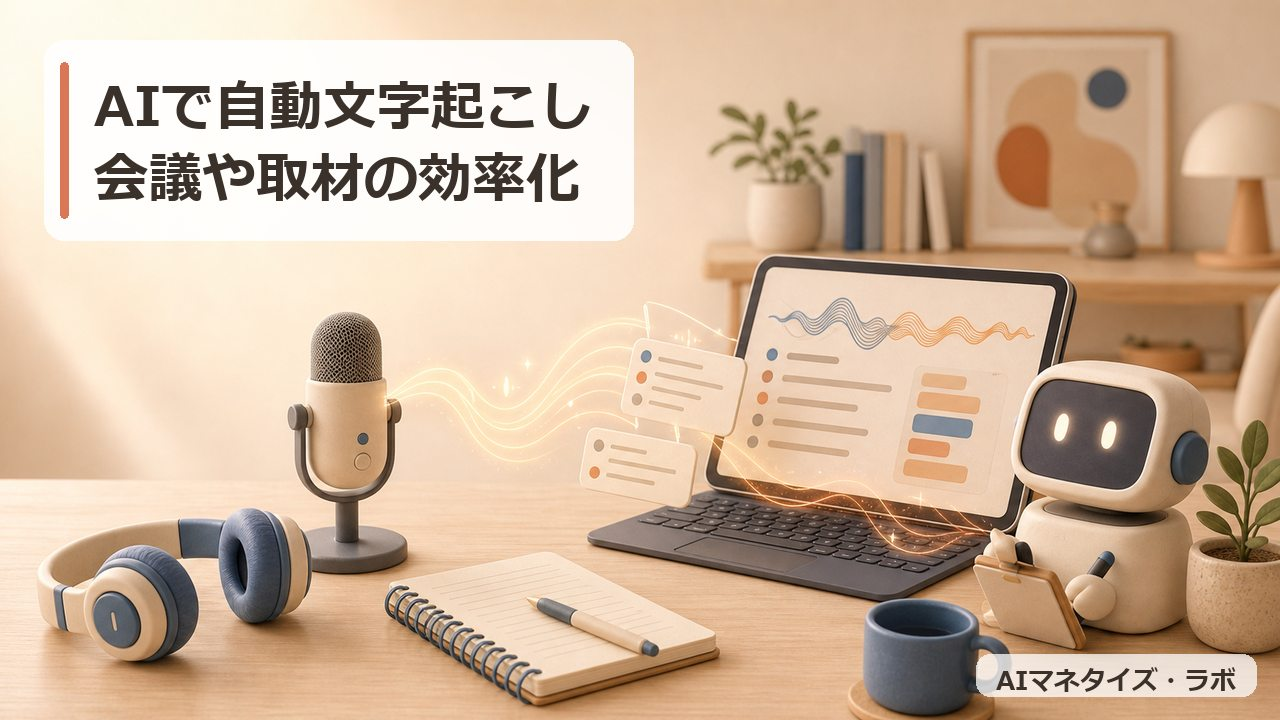
会議やインタビューのあと、「録音はあるけど、聞き返す時間がない」と困ったことはありませんか。
AIを使うと、音声を文字に起こし、その内容を要約したり、議事録の形に整えたりできます。完璧に任せきりにはできませんが、最初のたたき台作りにはかなり便利です。
この記事では、AI初心者向けに、会議・インタビュー・音声メモを文字起こしして活用する流れを3ステップで整理します。
⚠ 先に注意:録音と共有にはルールがあります
会議やインタビューを録音する場合は、相手や参加者に録音することを伝え、社内規定・契約・個人情報の扱いを確認してください。機密情報や個人情報を含む音声を外部サービスへアップロードする場合は、特に注意が必要です。
AI文字起こしでできること
AI文字起こしとは、音声をテキストに変える作業です。会議の音声、インタビュー、スマホの音声メモ、セミナーの録音などを、あとから読める文章にします。
文字にしたあと、AIに次のような作業を頼めます。
- 要点を3つにまとめる
- 議事録の形に整える
- 決定事項と宿題を抜き出す
- ブログやSNS用のメモに変える
- 聞き間違いがありそうな箇所をチェックリスト化する
大事なのは、AI文字起こしは「完成原稿」ではなく「素材作り」だと考えることです。最後の確認は人間が行います。
ステップ1:まずは録音をきれいに取る
スマホだけで始めるなら、最初は標準の録音アプリで十分です。音声ファイルを残しておけば、あとから別のツールで文字起こしできます。
ステップ2:音声を文字にする
文字起こしの方法は、大きく2つあります。
- リアルタイムで話しながら文字にする
- 録音ファイルをあとからアップロードして文字にする
方法A:Googleドキュメントの音声入力を使う
パソコンで会議メモを取りたい場合は、Googleドキュメントの音声入力が手軽です。Google公式ヘルプでは、対応ブラウザでドキュメントを開き、メニューの「ツール」から音声入力を開始する手順が案内されています。
実際の流れは次の通りです。
- Googleドキュメントを開く
- 上部メニューの「ツール」から「音声入力」を選ぶ
- マイクを許可する
- 話す、または会議の音声を拾わせる
- 終わったらマイクを止め、誤字を直す
公式ヘルプ:Googleドキュメント 音声入力(確認日:2026-06-20)
方法B:Microsoft Word / OneNoteの文字起こしを使う
録音済みの音声ファイルがある場合は、Microsoft WordやOneNoteの文字起こし機能も選択肢になります。Microsoft公式ヘルプでは、Wordで直接録音する方法と、音声ファイルをアップロードする方法が案内されています。対応形式として .wav、.mp4、.m4a、.mp3 が示されています。
実際の流れは次の通りです。
- WordまたはOneNoteを開く
- 「ディクテーション」または「Transcribe」関連のメニューを開く
- 録音する、または音声ファイルをアップロードする
- 生成された文字起こしを確認する
- 必要な部分を文書へ追加する
公式ヘルプ:Microsoft Word / OneNote 文字起こし(確認日:2026-06-20)
💡 初心者におすすめの選び方
その場でメモ化したいならGoogleドキュメント、録音ファイルをあとから処理したいならWord/OneNoteのような文字起こし機能が使いやすいです。会社や学校のアカウントでは管理者設定により使えない場合があります。
ステップ3:AIに「要約」と「整形」を頼む
文字起こしができたら、そのまま読むより、AIに整理してもらうと使いやすくなります。
ただし、録音内容には個人情報や機密情報が含まれることがあります。社外秘の内容、顧客名、住所、電話番号、契約条件などは、AIに貼る前に削除または伏せ字にしてください。
コピペで使える指示文
以下の指示文を、ChatGPTやClaudeなどに貼って使えます。
文字起こし整理プロンプト
以下は会議の文字起こしです。
誤字や言い直しが含まれている前提で、次の形に整理してください。

1. 会議の要点を5つ
2. 決定事項
3. 次にやること(担当者が分かる場合は担当者も)
4. 確認が必要な曖昧な点
5. 300文字の共有用まとめ

重要:事実を追加せず、文字起こしに書かれていないことは推測しないでください。

【文字起こし】
ここに本文を貼る
ポイントは、「書かれていないことを推測しないで」と明記することです。AIは親切に補足しようとすることがあるため、会議メモでは事実と推測を分ける必要があります。
文字起こし後に必ず確認すること
AI文字起こしは便利ですが、次の部分は間違いやすいです。
- 人名、会社名、商品名
- 数字、金額、日付
- 専門用語、略語
- 話者の区別
- 「やる」「やらない」など結論が逆になる部分
特に、議事録として人に共有する場合は、数字と固有名詞だけでも必ず見直してください。ここを確認しないと、便利なはずのAIがトラブルの原因になります。
初心者向け:最初の1回はこの流れでOK
初めてなら、難しい設定は不要です。まずは次の流れで試してください。
- スマホで5分だけ音声メモを録る
- GoogleドキュメントやWordで文字起こしする
- 誤字をざっと直す
- AIに「要点・決定事項・次にやること」を整理してもらう
- 最後に自分で確認して保存する
いきなり長時間の会議で試すより、短い音声で練習したほうが失敗しにくいです。
まとめ:AI文字起こしは「録音→文字→整理」の3段階で考える
- 録音をきれいに取ると、文字起こしの精度が上がる
- リアルタイムならGoogleドキュメント、録音ファイルならWord/OneNoteなどが選択肢になる
- AIには要約・議事録化・タスク整理を頼む
- 個人情報や機密情報はAIに貼る前に伏せる
- 数字、日付、固有名詞は必ず人間が確認する
AIを安全に使う基本ルールは「AIを使う前に知る3つの落とし穴」で整理しています。AIへの指示文をうまく作りたい方は「思い通りの答えを引き出す3つの対話ルール」も参考にしてください。

コメント