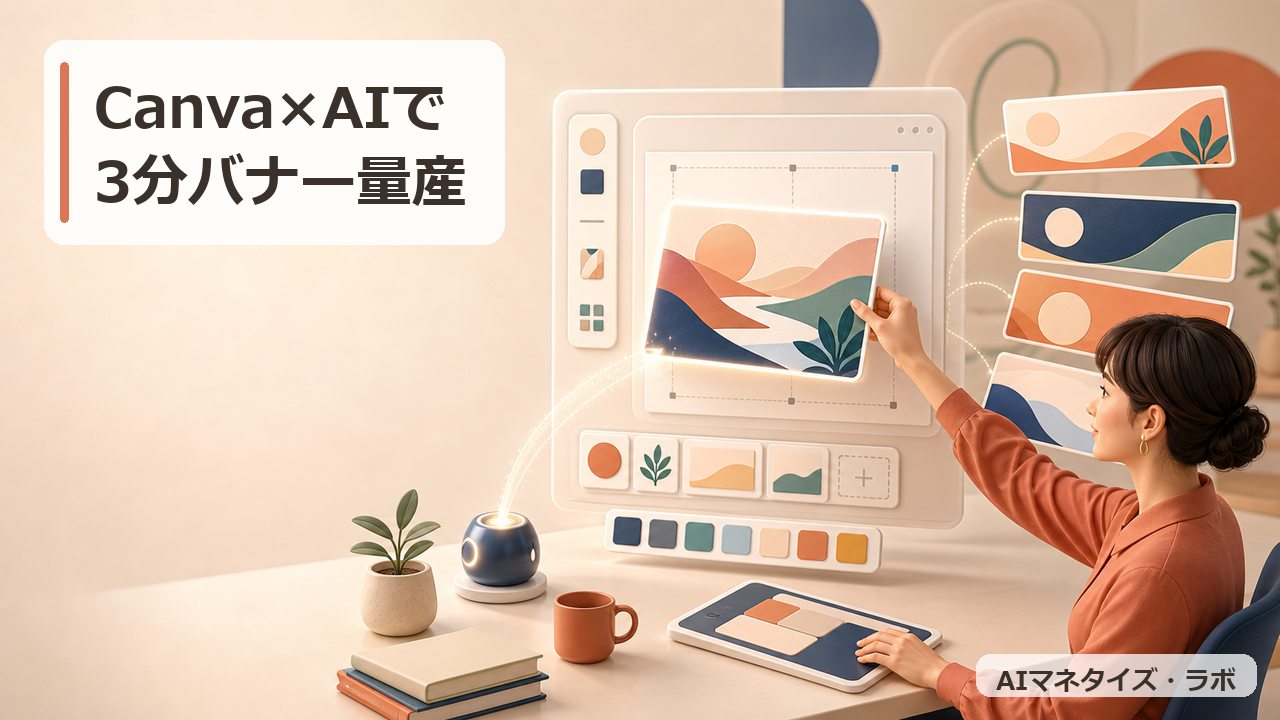
「ブログのバナーやSNSの告知画像、毎回ここで手が止まる…」
デザインは、センスの問題だと思われがちですが、実は違います。「型」と「分担」の問題です。型はCanva(キャンバ)が持っていて、素材はAIが作ってくれる。あなたがやるのは組み合わせるだけ。
この記事では、デザイン経験ゼロの人でも、慣れれば1枚3分ほどを目安にバナーを量産できる手順を紹介します。
Canvaってなに?
Canvaは、ブラウザで使える無料のデザインツールです。プロが作ったテンプレート(デザインのひな形)が大量に用意されていて、文字や写真を差し替えるだけで見栄えのする画像が作れます。
- 基本機能は無料で十分使えます
- インストール不要。canva.com でアカウント登録するだけ
- スマホアプリもあるので、スキマ時間にも作れます
役割分担が成功のカギ
3分量産のポイントは、AIとCanvaに得意なことだけをやらせることです。
- AI(ChatGPT):背景になるイラストや写真風画像を作る(発想力担当)
- Canva:レイアウトと文字入れ(仕上げ担当)
実はCanvaにも画像を生成するAI機能(マジック生成)はあるのですが、細かい注文への忠実さはChatGPTに分があります。一方、AIが苦手な日本語の文字入れはCanvaの得意分野。それぞれの得意なほうに任せるのがこの方法のキモです。それでは3ステップでどうぞ。
量産がもっと速くなる小ワザ
- 色を3色に固定する:ブログのテーマカラーを決めて、Canvaで毎回同じ色を使うと統一感が段違い
- フォントは2種類まで:見出し用と本文用だけ。たくさん使うほど素人っぽくなります
- 「マジック消しゴム」などのAI機能:Canva自体にもAI機能が増えています。写真の不要な部分を消すなど、無料範囲でも試す価値ありです
作る前に決めておく2つのこと
テンプレートを開く前に、これだけ決めておくと、迷わず早く作れます。
- 用途:何のためのバナーか(ブログのアイキャッチ/SNSの告知 など)
- 伝えたいこと:1枚に詰め込まず、メッセージは1つに絞る
タイトルの文字に迷ったら、AIに「このテーマで、短いバナー用タイトルを5つ出して」と頼み、最後は人間が読みやすさを確認します。AIは案出し、最終判断は自分、という分担です。
失敗しやすい3つのパターン
慣れないうちは、次の3つになりがちです。先に知っておくと避けられます。
- 文字を入れすぎる:情報が多いと、読む気がなくなります
- 色を増やしすぎる:ごちゃごちゃして、安っぽく見えがちです
- 何を伝えたいか分からない:メッセージが2つ以上あると、印象に残りません
公開前チェックリスト
最後に、この3つだけ確認してから使いましょう。
- スマホの小さい画面でも、文字が読めるか
- 重要な文字が、端で切れていないか
- パッと見て、1秒で内容が分かるか
まとめ:デザインは「センス」ではなく「分担」
- 背景はAI、レイアウトと文字はCanvaに任せる
- テンプレートは「文字大きめ・要素少なめ」を選ぶ
- 1枚作ったら複製して文字だけ変える。これが時短量産の正体
アイキャッチ用のAI画像の作り方は「ChatGPTでプロ級アイキャッチを作る魔法の指示文」で詳しく解説しています。
コメント